Domain iceshop.de kaufen?
Wir ziehen mit dem Projekt
iceshop.de um.
Sind Sie am Kauf der Domain
iceshop.de interessiert?
domain@kv-gmbh.de · 0541-91531010
Domain iceshop.de kaufen?
Wie kann man ein YouTube Video in PowerPoint einfügen?
Um ein YouTube-Video in PowerPoint einzufügen, gibt es verschiedene Möglichkeiten. Eine Möglichkeit ist, den Link des Videos zu kopieren und in PowerPoint einzufügen. Dafür kannst du die Funktion "Video einfügen" nutzen und den Link des Videos einfügen. Eine andere Möglichkeit ist, das Video herunterzuladen und dann in PowerPoint einzufügen. Dafür musst du das Video in einem geeigneten Format herunterladen und dann in PowerPoint einfügen. Es ist wichtig zu beachten, dass du bei der Verwendung von YouTube-Videos in Präsentationen die Urheberrechte beachten musst. Es ist ratsam, nur Videos zu verwenden, für die du die entsprechenden Rechte besitzt oder die unter einer Creative Commons Lizenz stehen. **
Wie kann man ein YouTube Video bei PowerPoint einfügen?
Um ein YouTube Video in eine PowerPoint-Präsentation einzufügen, gibt es mehrere Möglichkeiten. Eine Möglichkeit ist, das Video direkt von YouTube herunterzuladen und dann in die Präsentation einzufügen. Eine andere Möglichkeit ist, den YouTube-Link in die Präsentation einzufügen und das Video online abzuspielen. Es gibt auch spezielle Add-Ins oder Tools, die das Einbetten von YouTube-Videos in PowerPoint erleichtern. Es ist wichtig zu beachten, dass bei der Verwendung von YouTube-Videos in Präsentationen möglicherweise Urheberrechtsbestimmungen zu beachten sind. Es empfiehlt sich daher, vor der Verwendung eines Videos die entsprechenden Nutzungsrechte zu prüfen. **
Ähnliche Suchbegriffe für YouTube-Video einfügen
Top-Angebote
Produkte zum Begriff YouTube-Video einfügen:




-
Kann man ein Video doppelt in eine YouTube-Playlist einfügen?
Ja, es ist möglich, ein Video mehrmals in eine YouTube-Playlist einzufügen. Du kannst einfach das gleiche Video erneut zur Playlist hinzufügen, indem du auf das Symbol "+" klickst und das Video auswählst. Beachte jedoch, dass das Video in der Playlist dann mehrmals hintereinander abgespielt wird. **
-
Wie kann man ein Gesicht in ein YouTube-Video einfügen?
Um ein Gesicht in ein YouTube-Video einzufügen, benötigst du eine Videobearbeitungssoftware. Du kannst entweder ein Bild oder ein Video des Gesichts verwenden und es in das Video einfügen. Dazu musst du das Gesicht in der Software ausschneiden und an der gewünschten Stelle im Video platzieren. **
-
Wie kann man ein Intro in ein YouTube-Video einfügen?
Um ein Intro in ein YouTube-Video einzufügen, musst du zuerst das Intro-Video erstellen oder herunterladen. Dann kannst du ein Videobearbeitungsprogramm wie Adobe Premiere Pro, Final Cut Pro oder iMovie verwenden, um das Intro in dein Hauptvideo einzufügen. Importiere das Intro in das Programm, platziere es am Anfang deines Videos und exportiere das fertige Video, um es auf YouTube hochzuladen. **
-
Wie kann ich Nintendo-Musik in ein YouTube-Video einfügen?
Um Nintendo-Musik in ein YouTube-Video einzufügen, musst du sicherstellen, dass du die erforderlichen Rechte für die Verwendung der Musik hast. Nintendo hat strenge Richtlinien für die Verwendung ihrer Musik, insbesondere in kommerziellen Videos. Es ist am besten, sich direkt an Nintendo zu wenden, um eine Genehmigung einzuholen oder nach lizenzierter Musik zu suchen, die für YouTube-Videos verwendet werden kann. **


Wie kann ich ein YouTube-Video in meine OpenOffice-Präsentation einfügen?
Um ein YouTube-Video in deine OpenOffice-Präsentation einzufügen, musst du zuerst das Video auf YouTube öffnen. Klicke dann auf "Teilen" unter dem Video und kopiere den angezeigten Link. Gehe zurück zu deiner Präsentation, füge eine neue Folie ein und wähle "Einfügen" aus dem Menü. Wähle "Video und Ton" und füge den zuvor kopierten YouTube-Link ein. **
Wie kann ich die gleiche Beschreibung in jedes Video auf YouTube einfügen?
Um die gleiche Beschreibung in jedes Video auf YouTube einzufügen, kannst du eine Vorlage erstellen und diese dann bei jedem neuen Video kopieren und einfügen. Du kannst auch YouTube-Tools oder Software von Drittanbietern verwenden, die die Beschreibung automatisch in jedes Video einfügen können. Stelle sicher, dass du die Beschreibung regelmäßig aktualisierst, um relevante Informationen bereitzustellen. **
Top-Angebote
Produkte zum Begriff YouTube-Video einfügen:
-
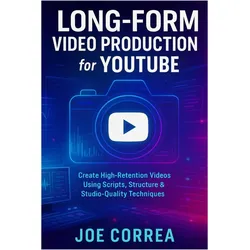
Long-Form Video Production for YouTube, Ratgeber von Joe CorreaDer Ratgeber "Long-Form Video Production for YouTube" bietet umfassende Anleitungen zur Erstellung von langen YouTube-Videos, die sowohl ansprechend als auch professionell wirken. In diesem Buch lernen Leser, wie sie Inhalte strukturieren, filmen und bearbeiten, um Vertrauen aufzubauen und die Zuschauerbindung zu maximieren. Es wird erläutert, wie man mit verschiedenen Techniken, wie emotionalem Storytelling, B-Roll und professioneller Audioqualität, Videos produziert, die das Publikum fesseln und langfristige Auswirkungen erzielen. Unabhängig von der verwendeten Ausrüstung, sei es ein Smartphone oder ein voll ausgestattetes Studio, vermittelt der Ratgeber wertvolle Kenntnisse zur Verbesserung der Präsentation und zur Schaffung einer loyalen Community. Die Leser werden in der Lage sein, ihre kreativen Ideen in fesselnde Videos umzusetzen, die sowohl informativ als auch unterhaltsam sind.26,50 €*Versand: 0,00 €Sichere Weiterleitung zum Anbieter
-
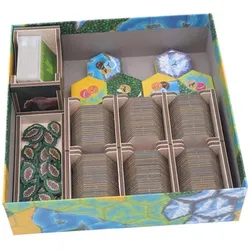
Folded Space Einfügen: CascadiaHinweis: Dieses Produkt ist für eine Schachtelgrösse von 24,9 x 24,9 x 7,7 cm vorgesehen. Der gefaltete Raumeinsatz Organizer Cascadia-Farbeinsatz ist kompatibel mit Cascadia, einschliesslich Platz für die Landmarks-Erweiterung. Das Design bietet sowohl eine effiziente Aufbewahrung als auch einen verbesserten Spielablauf. Viele der Ablagen können während des Spiels verwendet werden und erleichtern den Aufbau und das Abräumen erheblich. Die Spielregeln dienen als Deckel auf den Tabletts. Die Tabletts sind in bis zu zwei Lagen angeordnet. In der oberen rechten Ecke befindet sich eine Lücke für den Beutel mit den Wildtierplättchen, den Wertungsblock und die ersten Lebensraumplättchen. Alle Karten können in einer Hülle untergebracht werden. Der Einleger enthält zwei Ablagen für die sechseckigen Lebensraumplättchen, die während des Spiels verwendet werden können. Jede Ablage enthält Bilder aus dem Regelbuch oder von Spielkarten und -plänen. Die Bilder werten die Ablagen optisch auf, helfen aber auch beim Aufräumen des Spiels, da man sofort sieht, was wohin gehört. Bei diesem Spiel hatten wir auf dem dritten Blatt noch etwas Platz, sodass wir zwei "Untersetzer" beigelegt haben, die nach Belieben verwendet werden können. Auf der einen Seite sind sie mit dem Deckel der Spiel- und Erweiterungsbox bedruckt, auf der Rückseite mit unserem eigenen Logo. Beim Verpacken der Schachtel legen Sie zunächst die Startlebensraumplättchen, den Wertungsblock und den Stoffbeutel in die dafür vorgesehene Lücke. Legen Sie dann einfach die beiden Regelbücher obenauf. Dadurch wird die Schachtel vollständig gefüllt, ohne dass der Deckel angehoben werden muss, und das Spiel kann vertikal gelagert werden. Hinweis: Es ist nur Platz für ein volles Scorepad, nicht für zwei. FS-CSCDA ist ein offiziell lizenziertes Einlegeprodukt, das in Zusammenarbeit mit AEG Games und Flatout Games hergestellt wurde.29,90 €*Versand: 3,00 €Sichere Weiterleitung zum Anbieter
-
Wie kann man ein YouTube Video in PowerPoint einfügen?
Um ein YouTube-Video in PowerPoint einzufügen, gibt es verschiedene Möglichkeiten. Eine Möglichkeit ist, den Link des Videos zu kopieren und in PowerPoint einzufügen. Dafür kannst du die Funktion "Video einfügen" nutzen und den Link des Videos einfügen. Eine andere Möglichkeit ist, das Video herunterzuladen und dann in PowerPoint einzufügen. Dafür musst du das Video in einem geeigneten Format herunterladen und dann in PowerPoint einfügen. Es ist wichtig zu beachten, dass du bei der Verwendung von YouTube-Videos in Präsentationen die Urheberrechte beachten musst. Es ist ratsam, nur Videos zu verwenden, für die du die entsprechenden Rechte besitzt oder die unter einer Creative Commons Lizenz stehen. **
-
Wie kann man ein YouTube Video bei PowerPoint einfügen?
Um ein YouTube Video in eine PowerPoint-Präsentation einzufügen, gibt es mehrere Möglichkeiten. Eine Möglichkeit ist, das Video direkt von YouTube herunterzuladen und dann in die Präsentation einzufügen. Eine andere Möglichkeit ist, den YouTube-Link in die Präsentation einzufügen und das Video online abzuspielen. Es gibt auch spezielle Add-Ins oder Tools, die das Einbetten von YouTube-Videos in PowerPoint erleichtern. Es ist wichtig zu beachten, dass bei der Verwendung von YouTube-Videos in Präsentationen möglicherweise Urheberrechtsbestimmungen zu beachten sind. Es empfiehlt sich daher, vor der Verwendung eines Videos die entsprechenden Nutzungsrechte zu prüfen. **
-
Kann man ein Video doppelt in eine YouTube-Playlist einfügen?
Ja, es ist möglich, ein Video mehrmals in eine YouTube-Playlist einzufügen. Du kannst einfach das gleiche Video erneut zur Playlist hinzufügen, indem du auf das Symbol "+" klickst und das Video auswählst. Beachte jedoch, dass das Video in der Playlist dann mehrmals hintereinander abgespielt wird. **
-
Wie kann man ein Gesicht in ein YouTube-Video einfügen?
Um ein Gesicht in ein YouTube-Video einzufügen, benötigst du eine Videobearbeitungssoftware. Du kannst entweder ein Bild oder ein Video des Gesichts verwenden und es in das Video einfügen. Dazu musst du das Gesicht in der Software ausschneiden und an der gewünschten Stelle im Video platzieren. **
Ähnliche Suchbegriffe für YouTube-Video einfügen
-
Wie kann man ein Intro in ein YouTube-Video einfügen?
Um ein Intro in ein YouTube-Video einzufügen, musst du zuerst das Intro-Video erstellen oder herunterladen. Dann kannst du ein Videobearbeitungsprogramm wie Adobe Premiere Pro, Final Cut Pro oder iMovie verwenden, um das Intro in dein Hauptvideo einzufügen. Importiere das Intro in das Programm, platziere es am Anfang deines Videos und exportiere das fertige Video, um es auf YouTube hochzuladen. **
-
Wie kann ich Nintendo-Musik in ein YouTube-Video einfügen?
Um Nintendo-Musik in ein YouTube-Video einzufügen, musst du sicherstellen, dass du die erforderlichen Rechte für die Verwendung der Musik hast. Nintendo hat strenge Richtlinien für die Verwendung ihrer Musik, insbesondere in kommerziellen Videos. Es ist am besten, sich direkt an Nintendo zu wenden, um eine Genehmigung einzuholen oder nach lizenzierter Musik zu suchen, die für YouTube-Videos verwendet werden kann. **
-
Wie kann ich ein YouTube-Video in meine OpenOffice-Präsentation einfügen?
Um ein YouTube-Video in deine OpenOffice-Präsentation einzufügen, musst du zuerst das Video auf YouTube öffnen. Klicke dann auf "Teilen" unter dem Video und kopiere den angezeigten Link. Gehe zurück zu deiner Präsentation, füge eine neue Folie ein und wähle "Einfügen" aus dem Menü. Wähle "Video und Ton" und füge den zuvor kopierten YouTube-Link ein. **
-
Wie kann ich die gleiche Beschreibung in jedes Video auf YouTube einfügen?
Um die gleiche Beschreibung in jedes Video auf YouTube einzufügen, kannst du eine Vorlage erstellen und diese dann bei jedem neuen Video kopieren und einfügen. Du kannst auch YouTube-Tools oder Software von Drittanbietern verwenden, die die Beschreibung automatisch in jedes Video einfügen können. Stelle sicher, dass du die Beschreibung regelmäßig aktualisierst, um relevante Informationen bereitzustellen. **
* Alle Preise verstehen sich inklusive der gesetzlichen Mehrwertsteuer und ggf. zuzüglich Versandkosten. Die Angebotsinformationen basieren auf den Angaben des jeweiligen Shops und werden über automatisierte Prozesse aktualisiert. Eine Aktualisierung in Echtzeit findet nicht statt, so dass es im Einzelfall zu Abweichungen kommen kann. ** Hinweis: Teile dieses Inhalts wurden von KI erstellt.